
绝地求生在第24轮升级中增多了回放记者器特性,大家得知怎么使用回放记者器吗?运用回放记者器特性就能创作出自己的精彩影像集锦了,下面小编就为大家带来了绝地求生回放记者器使用技巧,快来看看吧。
绝地求生回放记者器特性使用技巧
回放记者器,允许玩家依据自身喜好,突发节目录制速递对游戏回放影像开展创意性创作,如视角改动、信息剪辑等,借此特性,玩家可以记者专属绝地影像。
• 核心帧
• 视效
• 影像导出
回放记者操控系统首要含有以上三种特性,“维寒迪”游戏内新近先导片片的录制,正是运用了此项特性。
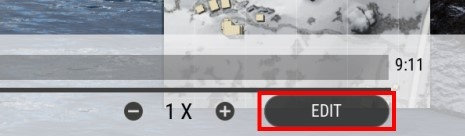
开启回放记者器,您需开启回放影像文件,单机右下角“EDIT(记者)”图标,古力娜扎就业形势进入记者器。
1. 核心帧
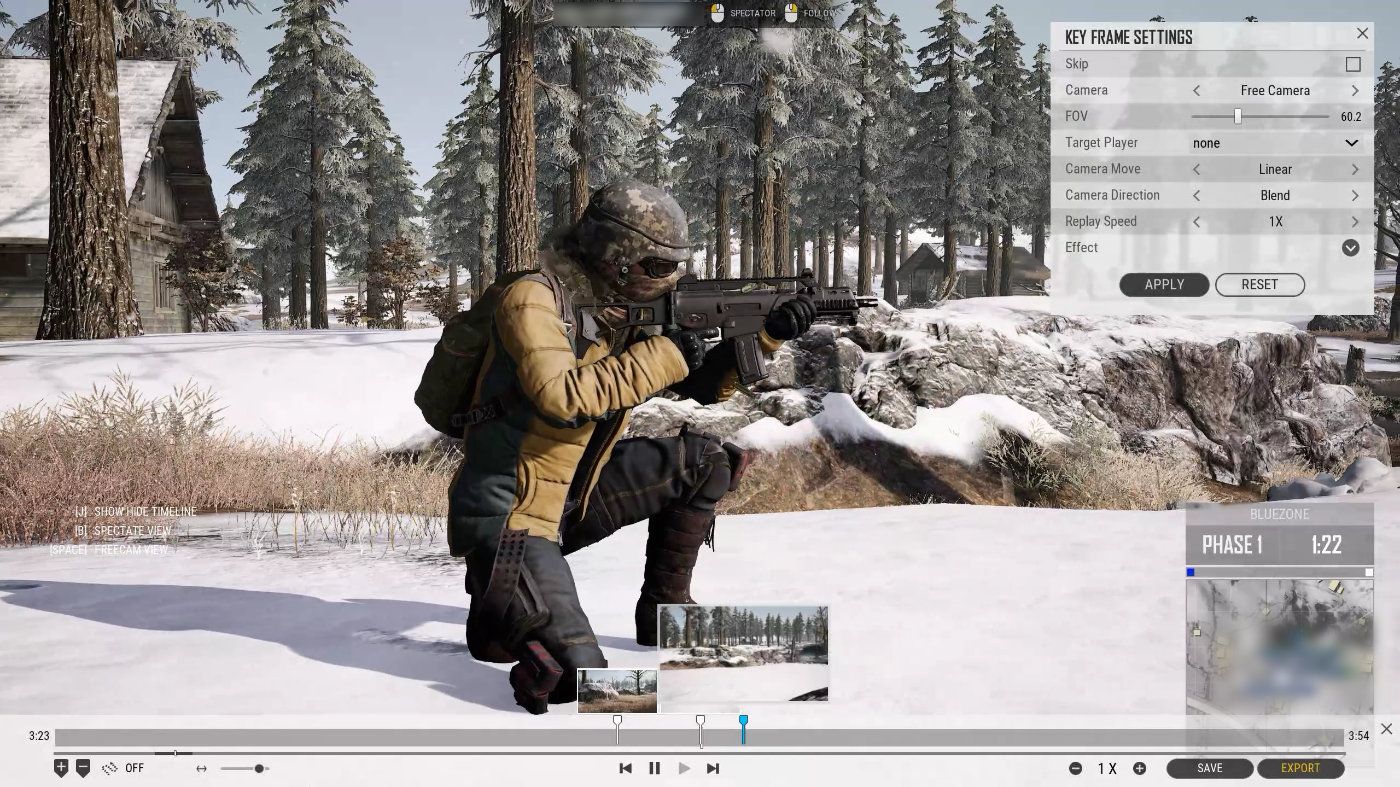
核心帧制作时,操控系统将保存当前视角。当您访问“PLAY(播放)”键,影像将在核心帧和选取影像间播放。
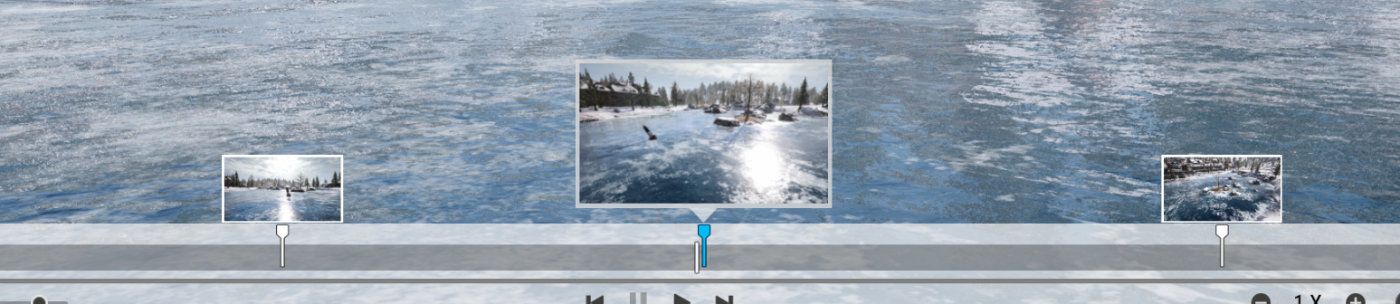
兴办标记和时间轴上方的缩略图,将合作您更快检索核心帧。
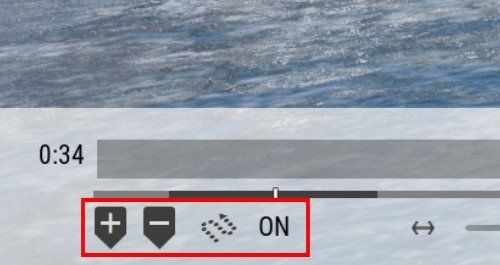
(时间轴左下方,票房排行最新进展深夜读到泪目从左至右依次为:核心帧添加、核心帧删除、视角路径ON/OFF)
选取核心帧后,核心帧间的视角移动路径做到可视化。
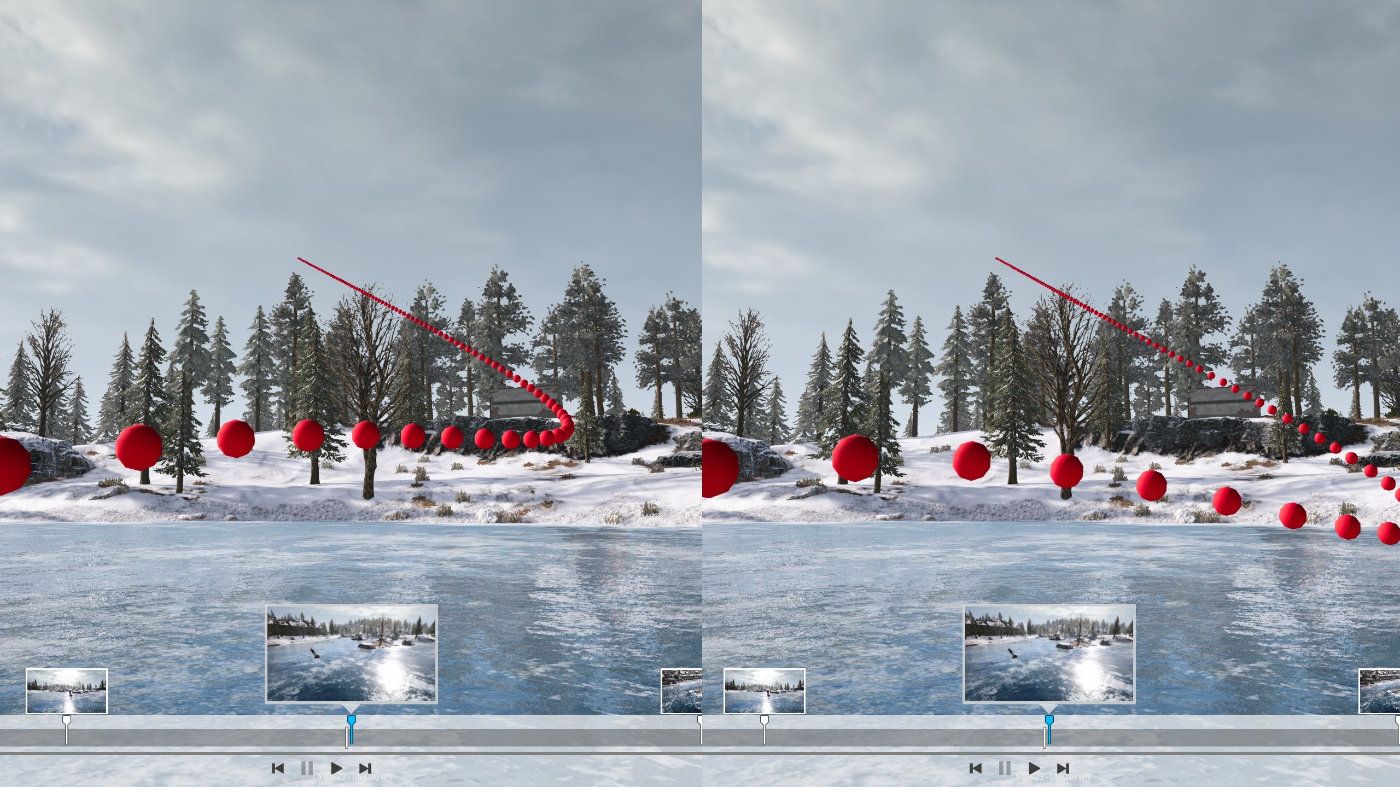
(视角路径随着视角移动方式而转变)
为做到回放影像的详情微调,核心帧包含了跳过、目标玩家追踪和曲线/直线视角动线等特性。
跳过
- 将核心帧信息从影像删除
视角改动(自由视角/玩家视角/跟随视角)
- 玩家视角或自由视角下,网友网大电影动态核心帧之间无法做到视角改动
FOV (5~170) 视野范围
- 可对影像视野范围开展改动
目标玩家
- 选定目标玩家,做到视角追踪。在未设定目标玩家时,视角将无法开展追踪
视角动线(直线/曲线)
- 选定视角移动方式,直线或曲线
视野朝向(混合/固定/路径朝向
- 即影像所呈现的视野朝向
- 混合:添加核心帧时,新视角朝向
- 固定:添加核心帧时,维持原有朝向
- 路径朝向:面朝视角路径方向
速度设定(0.25X ~ 2X)
- 以上特性,一经设定,将即刻以核心帧方式呈现。
2. 视效
视效用于改动影像呈现效果。
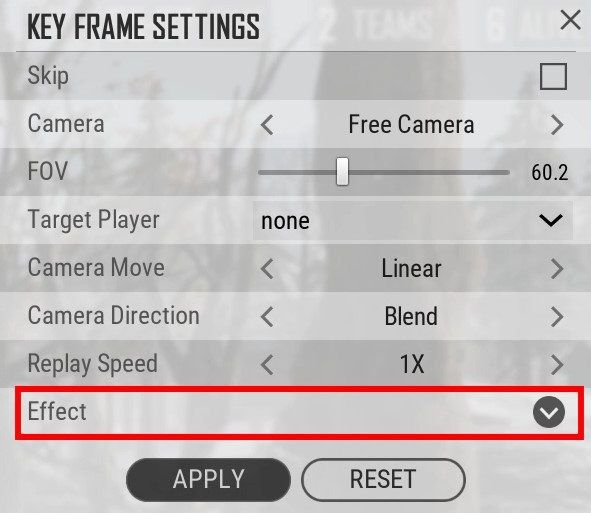
视效选项,位于“核心帧设定”菜单底部,单机图标即可开启。
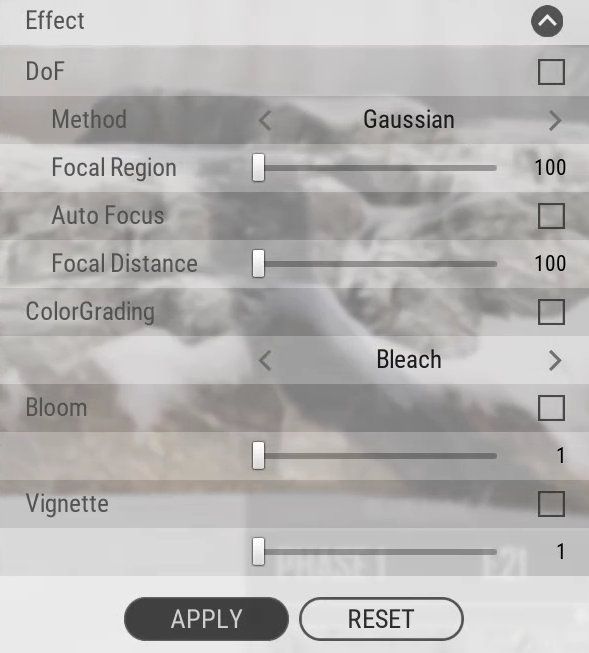
景深(Gaussian / Bokeh)
- 模拟真实摄像机虚化
滤镜(Bleach/Warm/Winter/Fall/Bleak/Horror/Sunset/Moonlight)
- 可开展影像色彩改动
绽放 (1~100)
- 添加发光效果,使阳光、光线更具喜剧效果
晕影(1~10)
- 使画面四周变亮或变暗
回放记者器包含普遍影像记者特性,即便是初学者,也能轻易上手。
核心帧保存后,相应视效设定将被直接保存,并在影像播放时直接呈现。
使用视效前/后区别,可参考以下图片。
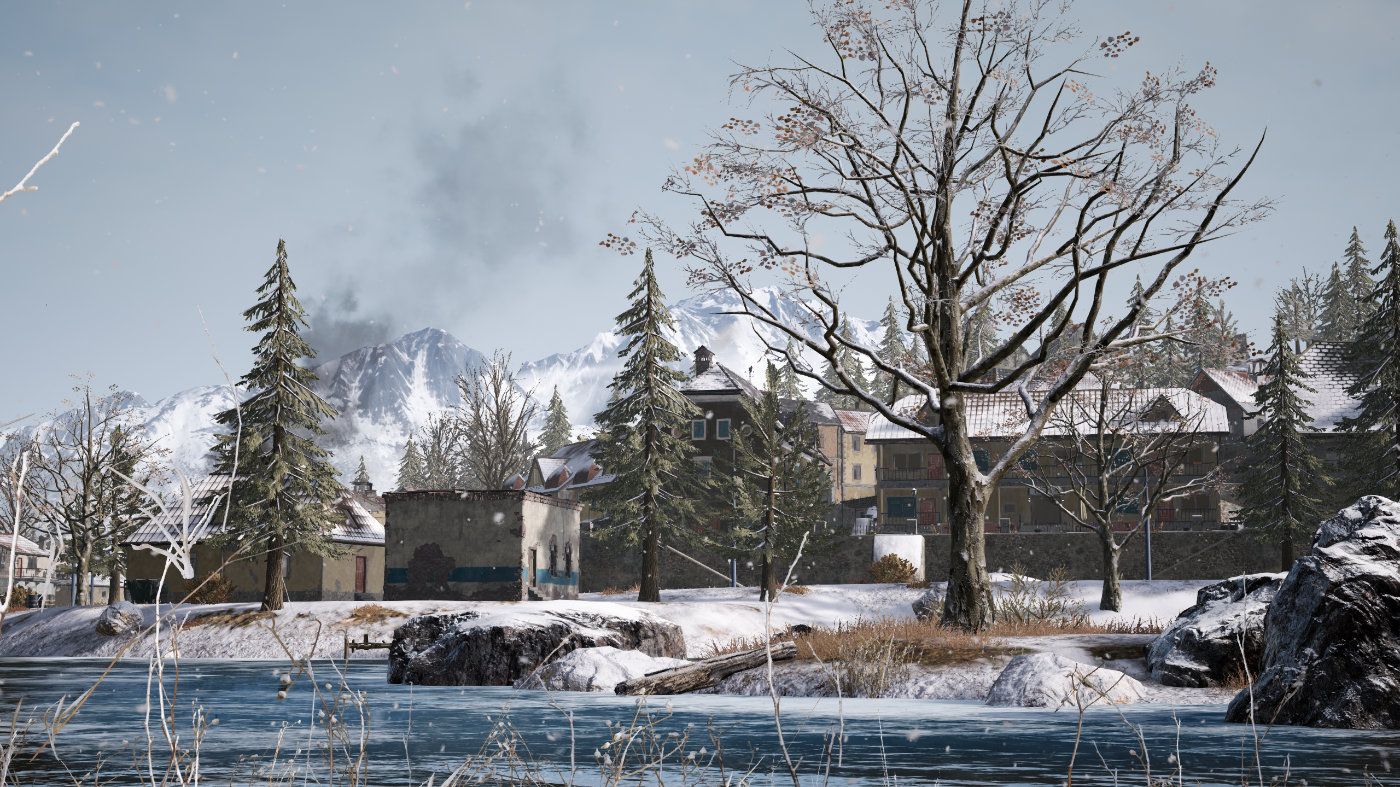
(原影像)
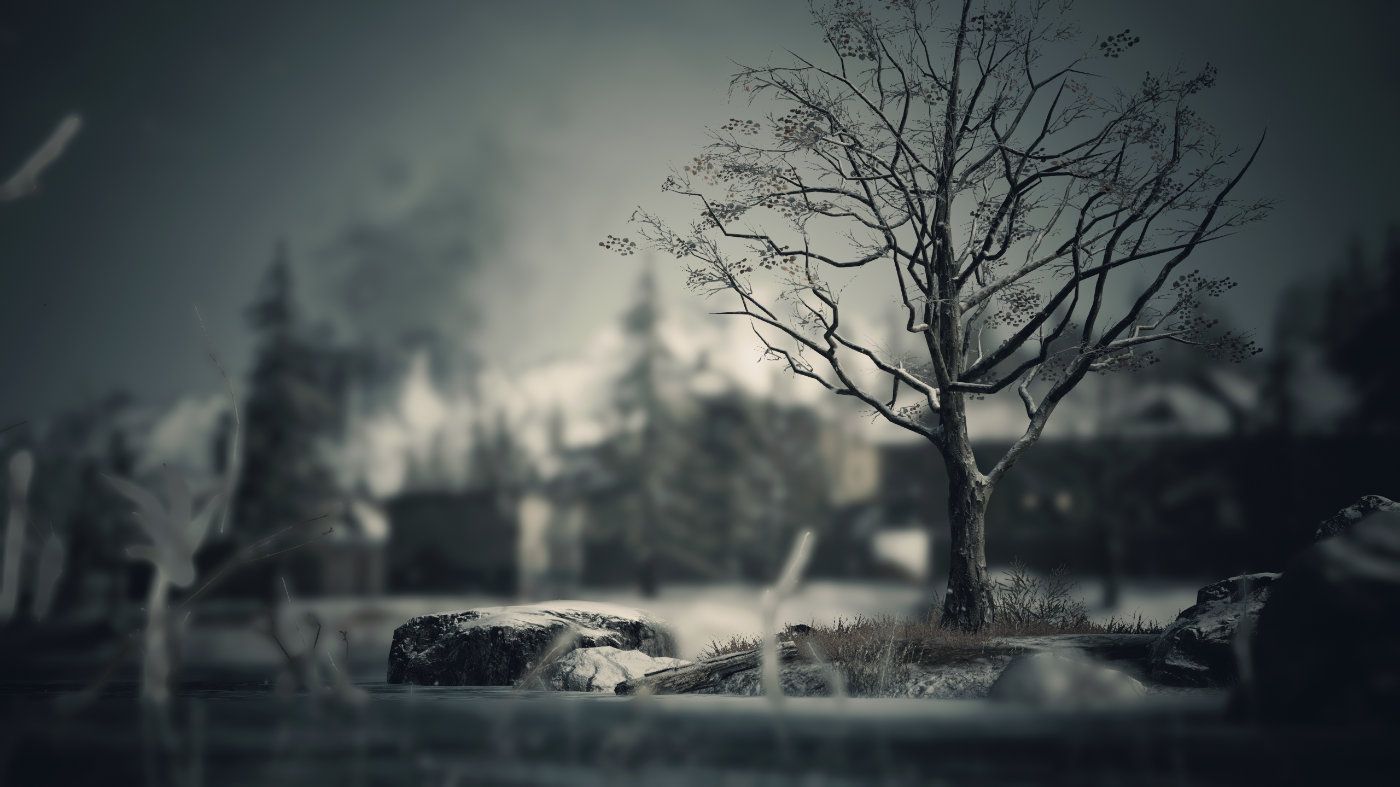
(视效后-DoF, ColorGrading, Bloom, Vignette)
3. 影像导出
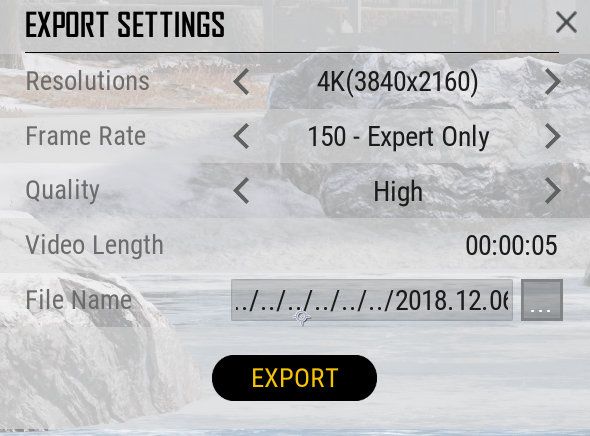
导出是直接截取核心帧之间影像的特性。
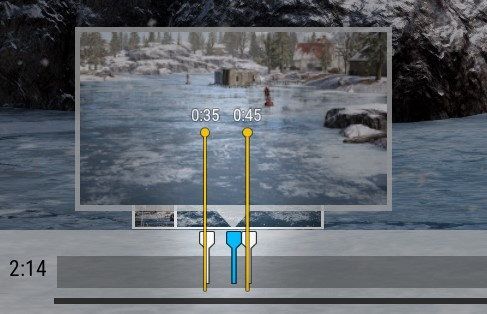
经由回放剪辑器,不管玩家计算机参数如何,均可导出稳定帧数和高品质的影像素材。可是,高品质的影像往往意味着更多的输出时间,毕竟慢工出细活。
• 分辨率(游戏配置/HD/FHD/4K)
- 分辨率越高,影像容量越大,导出时间越长
• 帧数(18/24/30/60/120/150)
- 普通状况是18-30帧,帧数越小,影像容量越小,导出越快
• 品质(Low / Middle / High)
- 挑选影像品质的选项
• 时长
- 影像的总时长
• 命名
- 可命名/更改文件名
4. 快捷键
记住这些快捷键,让你的影像记者事半功倍。
- 保存: CTRL+S
- 导出: CTRL+E
- 使用(核心帧通道): ALT+A
- 重置(核心帧通道): ALT+R
- 撤销(弹窗): ALT+C
- 普通视角à记者模式: CTRL+J
- 记者模式à普通模式: CTRL + Q
- 隐藏记者界面: CTRL + U
- 隐藏时间轴: J
- 玩家视角: B
- 预览: SPACE
以上就是小编为大家转发的绝地求生回放记者器使用技巧,各位绝地求生的玩家高效快去制作自己的专属绝地影像吧。